
코드 정리하다 보면 불필요한 엔터(줄바꿈)를 한 번에 없애고 싶을 때가 많죠. 드림위버 엔터 제거 방법은 찾기/바꾸기 기능으로 빠르게 정리할 수 있어요. 이 글에서는 드림위버 줄바꿈 제거 방법을 상황별로 정리해볼게요.
드림위버 엔터 제거가 필요한 이유
코드 정리를 하다 보면 다음과 같은 상황이 자주 생겨요.
- 코드 전체를 한 줄로 압축해야 할 때
- 불필요한 줄바꿈을 제거하고 싶을 때
- 특정 영역만 줄바꿈 정리하고 싶을 때
이럴 때 드림위버 줄바꿈 제거 기능을 사용하면 몇 초 만에 정리할 수 있어요.
1. 드림위버 엔터 (줄바꿈) 한 번에 전체 제거 방법
가장 많이 사용하는 기본 방법이에요.
코드를 한 줄로 압축하거나 정리할 때 유용해요.
1. Ctrl + H → 찾기/바꾸기 창 열기
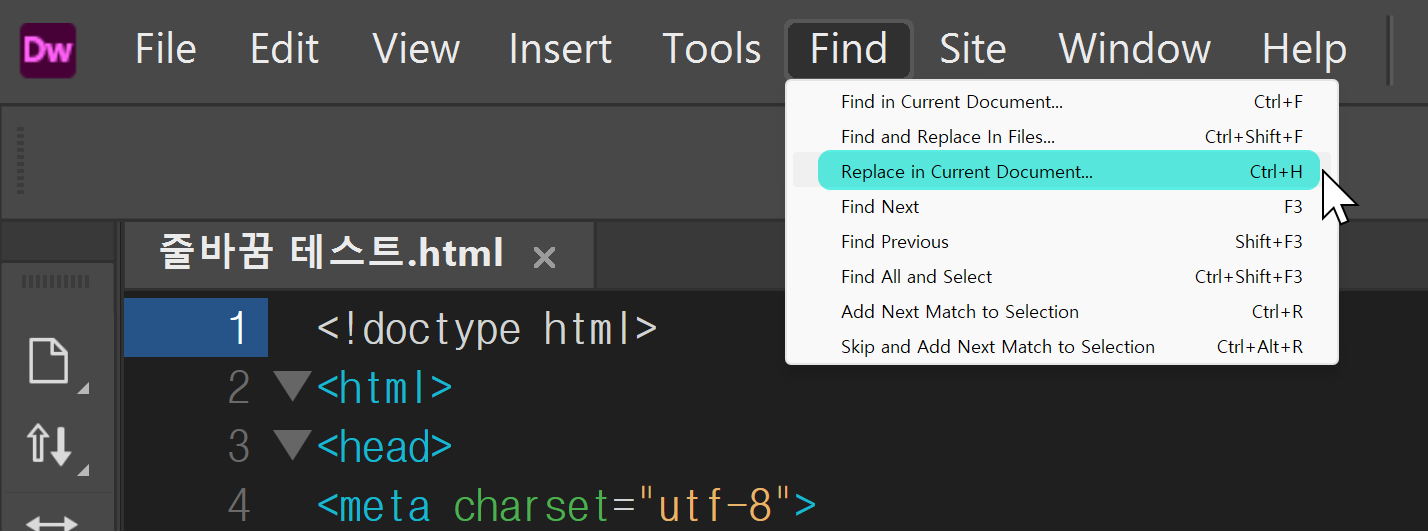
Find > Replace in Current Document를 누르거나 단축키 Ctrl+H를 눌러 찾기 바꾸기 창을 열어줘요.
2. 옵션에서 정규식 사용 (Use Regular Expressions) 체크
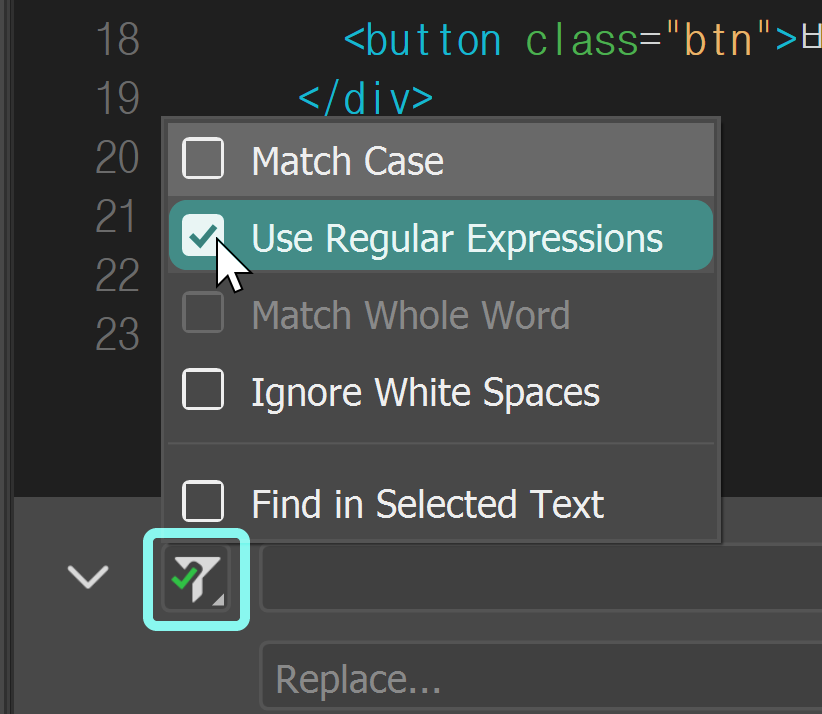
찾기 바꾸기 창의 필터 모양의 아이콘을 눌러 나온 팝업창에서 Use Regular Expression (정규식 사용)에 체크해주세요.
3. 찾기 입력 (\r?\n)
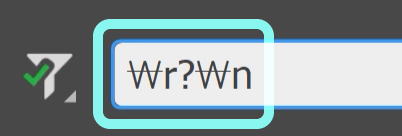
Find…에 줄바꿈 정규식인 \r?\n를 입력해줍니다.
4. 모두 바꾸기
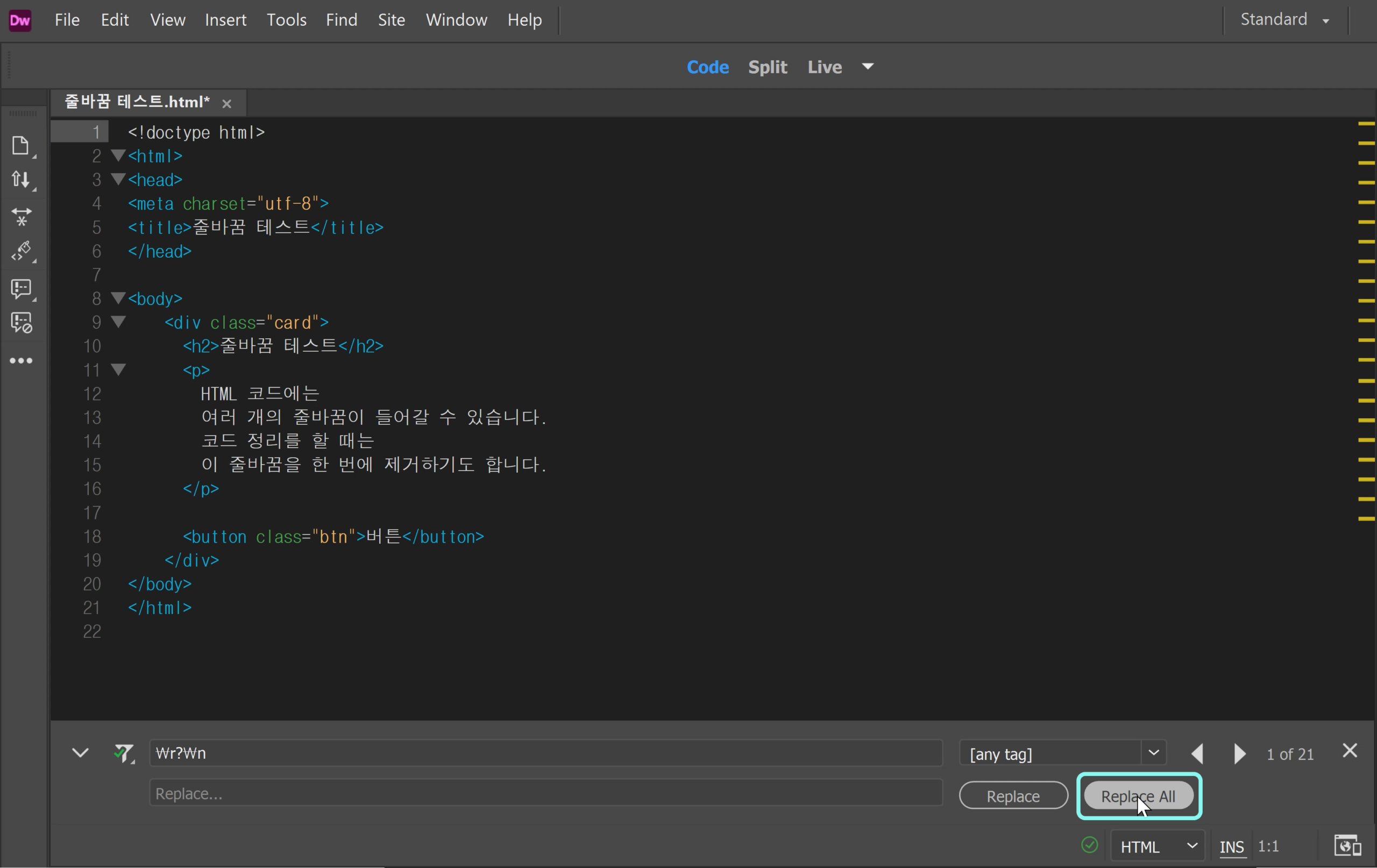
바꾸기(Replace…)에는 아무것도 입력하지 않고 빈칸으로 나둔 뒤 모두 바꾸기(Replace All) 버튼을 눌러요.
5. 결과

짜잔- 모든 줄바꿈(엔터)가 제거되면서 코드가 한줄로 합쳐져요.
2. 드림위버 특정 부분만 엔터 제거
이번에는 전체가 아니라 선택 영역만 정리하고 싶을 때 사용하는 방법에 대해서 알아봐요.
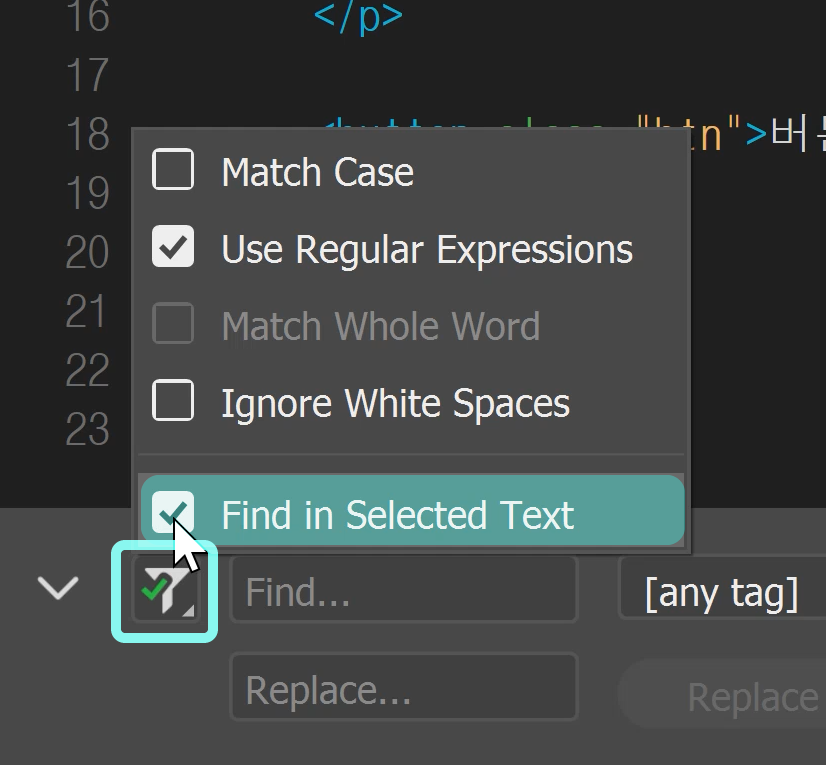
Find > Replace in Current Document를 누르거나 단축키 Ctrl+H를 눌러 찾기 바꾸기 창을 열어주고 찾기 바꾸기 창의 필터 아이콘을 눌러 나온 팝업창에서 Find in Selected Text (선택 영역에서 찾기)에 체크해줍니다.
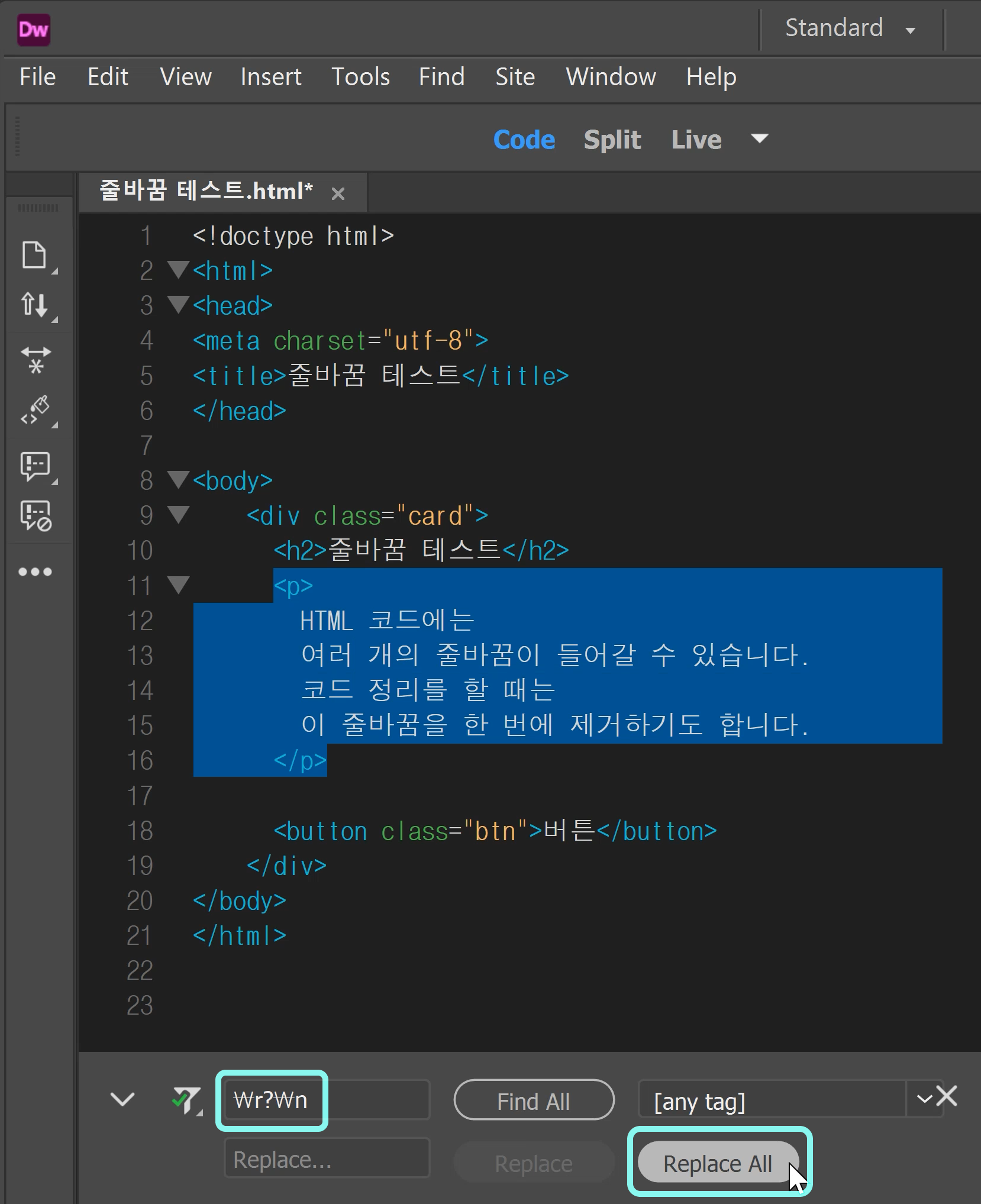
바꾸고 싶은 영역을 드래그 해주고 Find…에 줄바꿈 정규식 (\r?\n)을 입력하고 Replace…는 빈칸으로 비워두고 Replace All을 눌러줍니다.
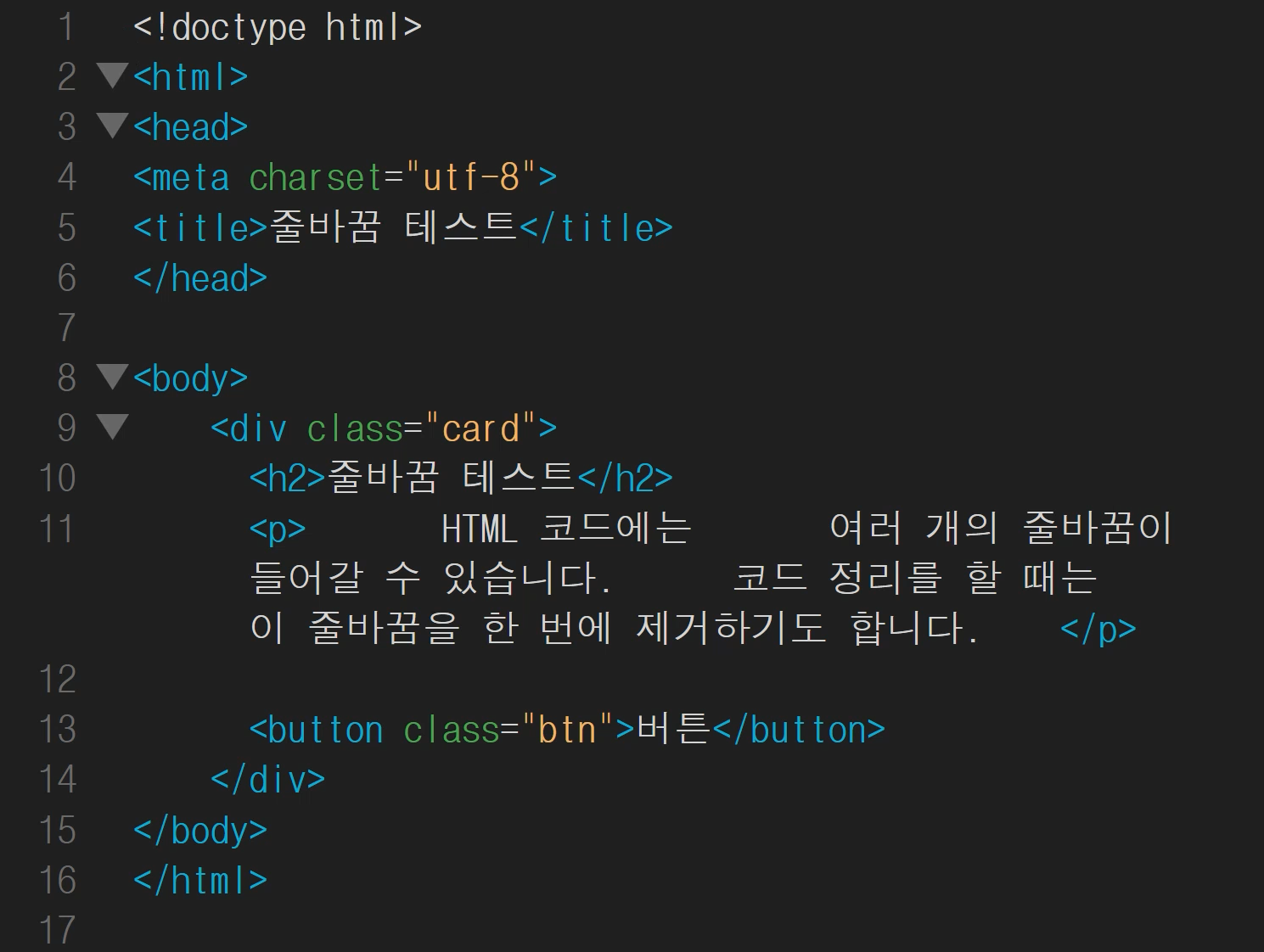
짜잔 이번에는 선택한 부분의 엔터가 제거되었어요.
줄바꿈 정규식 표현 더 알아보기
운영체제마다 줄바꿈을 처리하는 방식이 달라요. 줄바꿈 문자는 역사적으로 두 가지 제어 문자의 조합으로 구성돼요.
- 1\r (Carriage Return, CR): 커서를 줄의 맨 앞으로 이동
- 2\n (Line Feed, LF): 커서를 다음 줄로 이동
운영체제별 줄바꿈 정규식 표현
| 운영체제 | 방식 | 표기 | 설명 |
|---|---|---|---|
| Windows | CRLF | \r\n | 타자기처럼 줄을 바꾸고(\n) 맨 앞으로 이동(\r)합니다. |
| Unix / Linux / macOS | LF | \n | 현대 표준이며, 줄바꿈 하나로 두 역할을 다 합니다. |
윈도우와 맥에서 사용 가능한 \r?\n
윈도우와 맥에서 모두 사용 가능하게 하려면 \r?\n을 사용할 수 있어요.
\r?\n은 다음과 같은 의미를 가져요.
- 1\r?: \r 문자가 0번 또는 1번 있을 수 있다.
- 2\n: 그 뒤에 반드시 \n이 온다.
따라서 \r?\n는 Windows의 \r\n과 Mac/Linux의 \n을 모두 한꺼번에 매칭할 수 있어요.